这才是“真·全能”:Bob 如何统一我的 Mac 翻译工作流
在之前的文章中,给大家介绍了2款用于 Mac 的翻译工具和方法:
这 2 款工具是针对不同的需求去做的,每次在使用的时候脑子里都得想一下:我现在是什么场景需要调用哪个工具,使用体验上总是有断点,不够丝滑优雅。
今天要跟大家介绍的这一款叫做Bob的软件,可以用一个软件解决上面 2 种场景的问题,可谓是真·全能翻译神器。
以下功能建议设置快捷键后,更方便触发哦!
可选中文本翻译
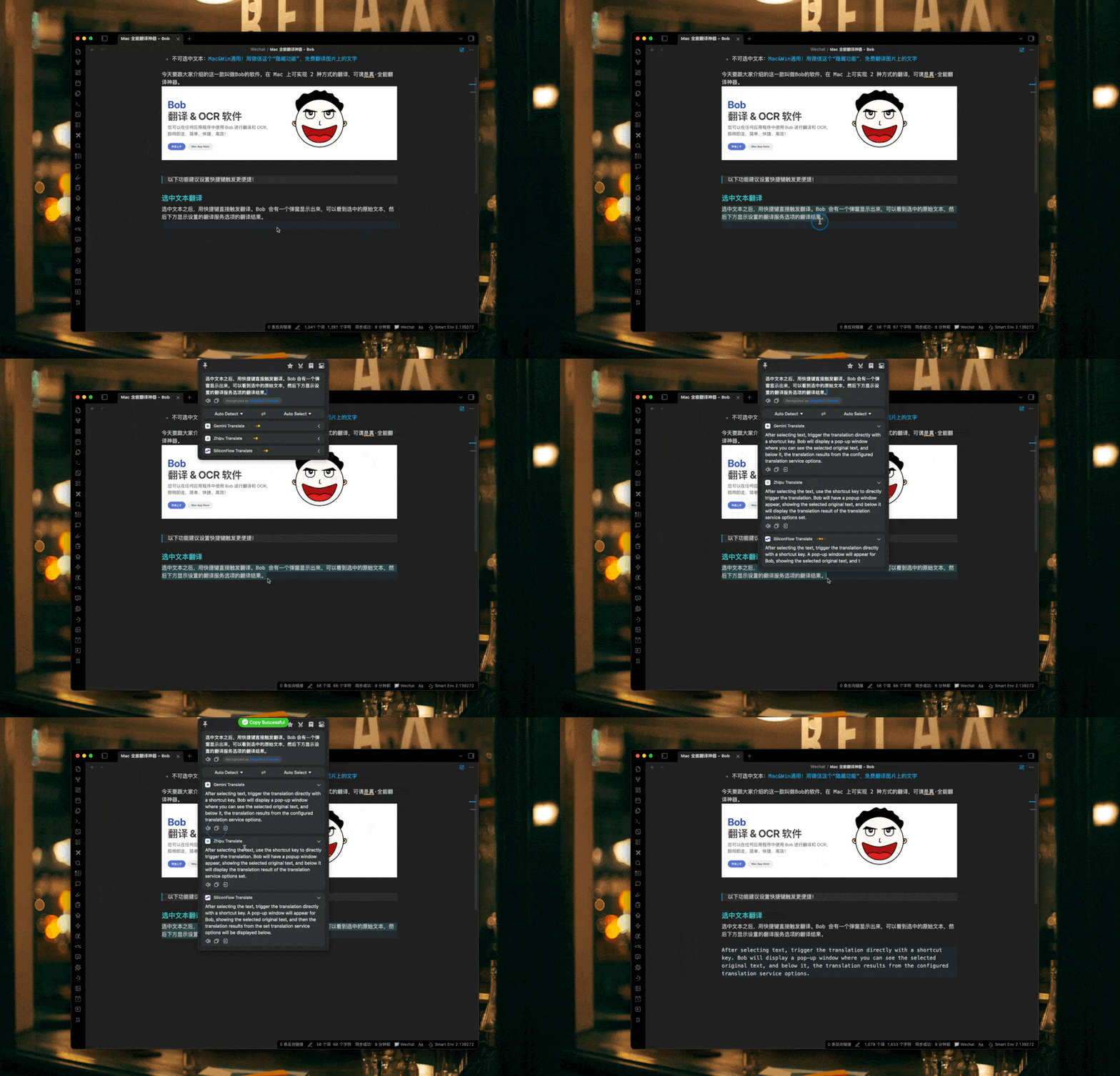
选中文本之后,用快捷键直接触发翻译。Bob 会有一个弹窗显示出来,可以看到选中的原始文本,然后下方显示设置的翻译服务的翻译结果。
因为我设置了 3 个翻译服务,所以会显示 3 个翻译结果让我对比翻译效果,最终我可以基于此选择我中意的一个。如果你只想要一个,那么设置一个就好了。
不可选中文本翻译(图片、PDF 等)
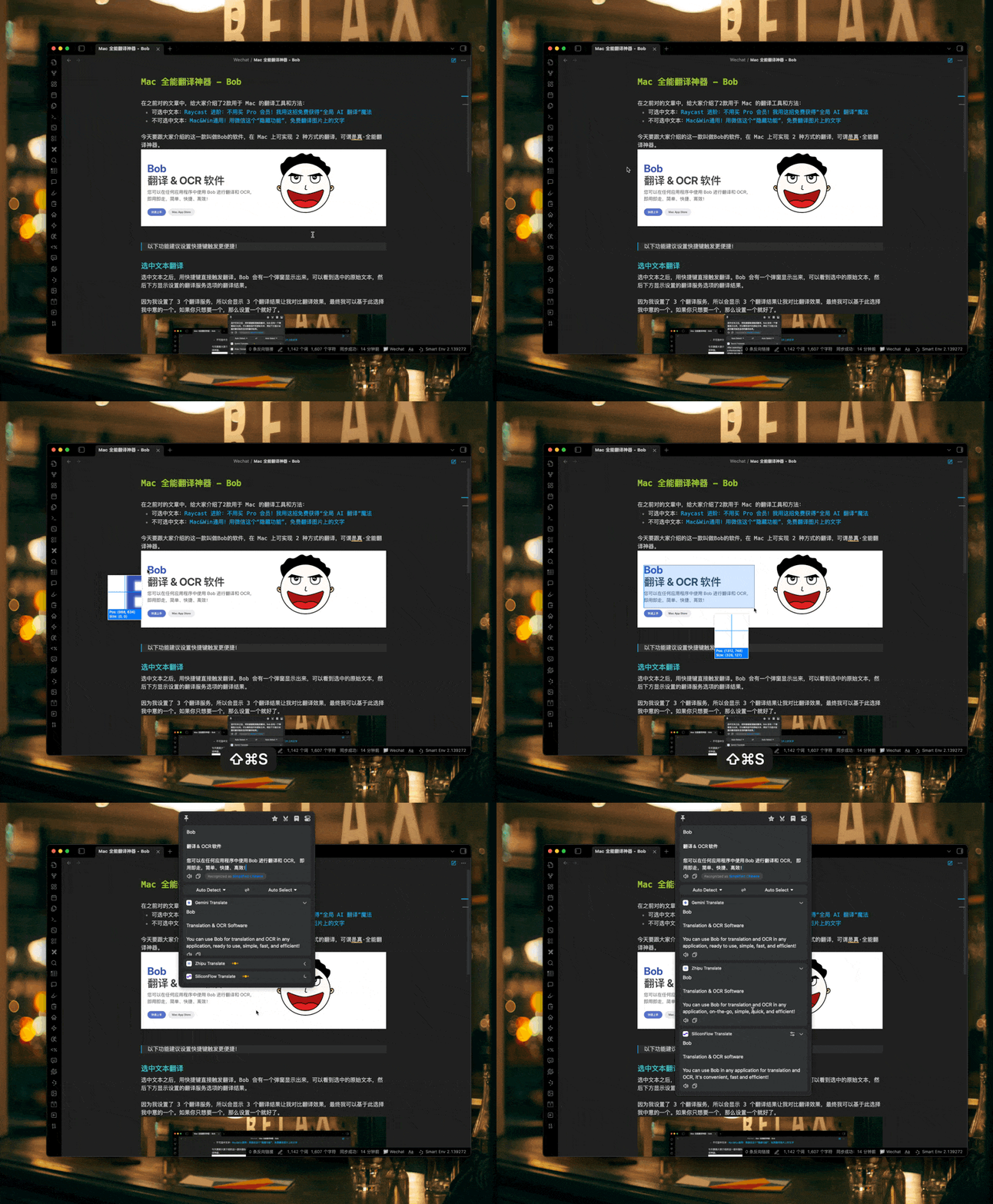
如果是图片或者不可选中的 PDF,可以触发快捷键后截取要翻译的那一部分的文字,Bob 会输出这部分的文字和它们的翻译结果。
输入内容的翻译
有时候,我们可能想要去输入一些文本翻译成其他的语言,此时有 2 个方法可以去实现:
-
通过快捷键去将Bob的翻译窗口调出来,你输入中文,按下回车键之后,它就会帮你翻译成英文。你直接复制到你用的地方就可以了。

-
另外一种方式,在输入框内输入完文字之后,触发快捷键对输入框进行翻译。此时 Bob 会自动将你的文本框内容翻译为英文同时替换掉原本的文字。
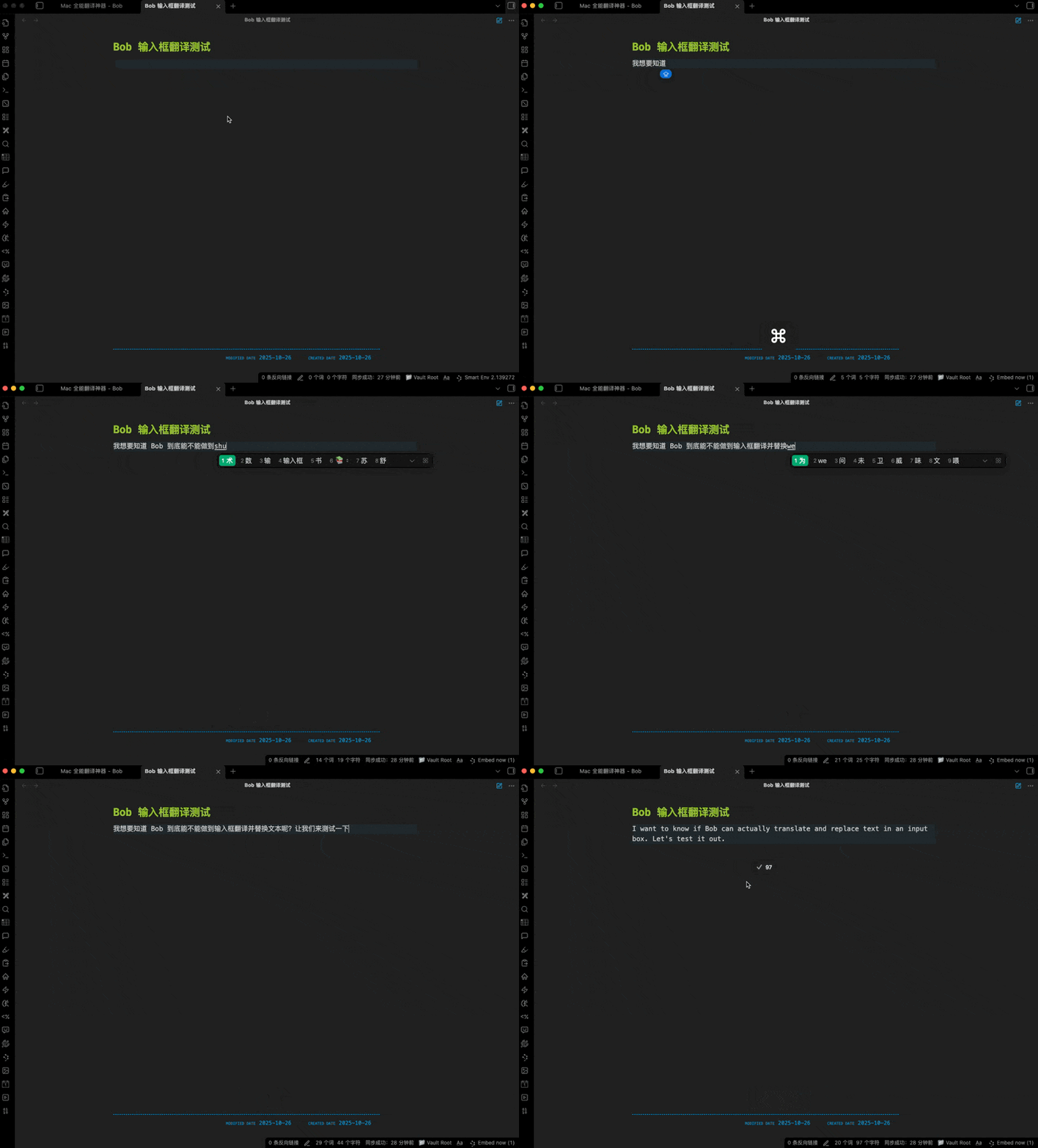 我们上面演示的是中文翻译为英文,在 Bob 中也可以丝滑实现英文翻译为中文,上面 3 个场景都适用。
OCR文本提取
图片的文本翻译,其实是先基于OCR进行文本的识别,然后再进行翻译的。
所以,有时候你可能并不是想要去对图片的文本进行翻译,你只是想要把文本提取出来。你也可以使用Bob去做OCR的文本识别和提取,可以设置单独的快捷键去触发。

配置自己的API key
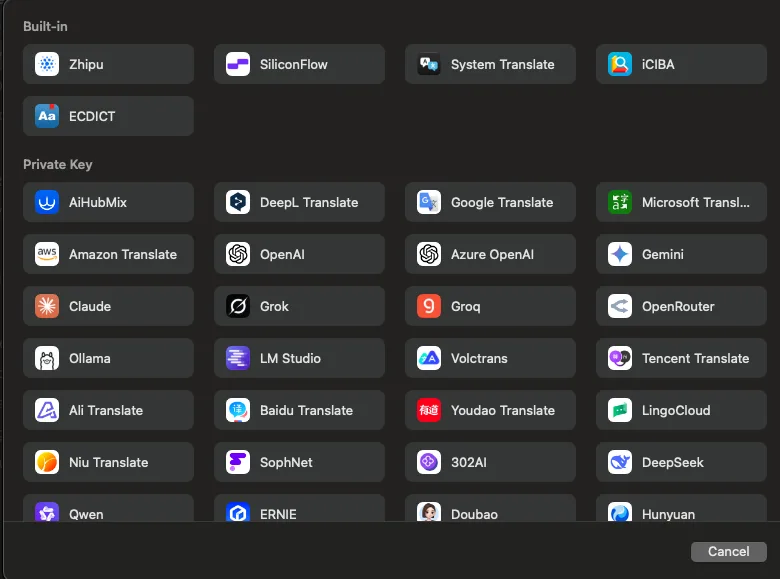
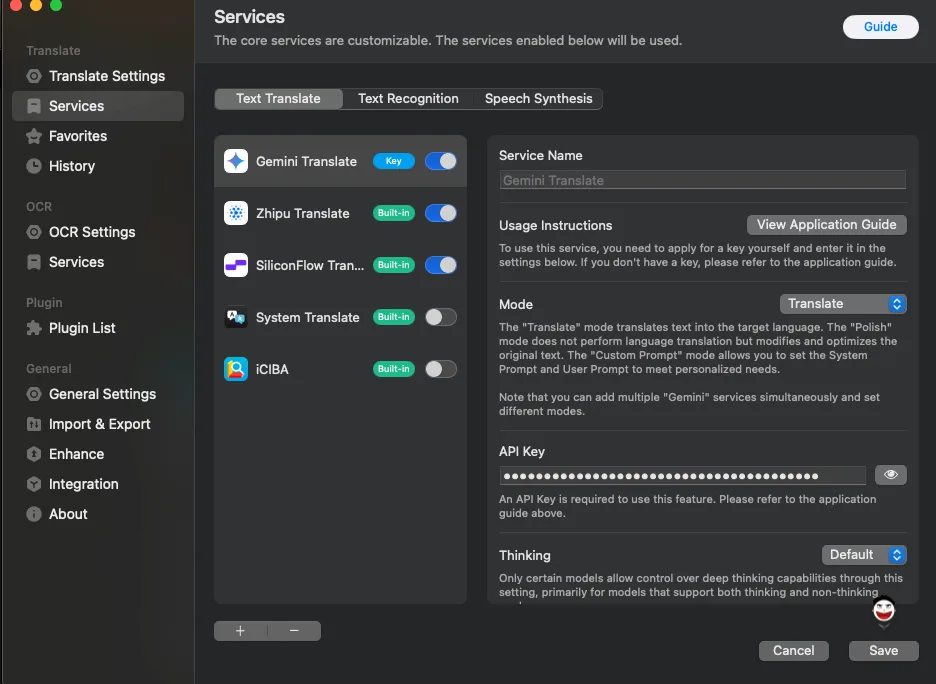
你是可以配置自己的API k的,比方说如果你有 Chatgpt 的API key或者 Gemini API key, 那你可以配上去直接使用你自己的key去进行翻译。
如果你没有自己的API key的话,你可以使用官方默认的也行。目前内置的是智谱和硅基流动的 API,以及系统翻译,一般来说也都够用了。
第三方插件
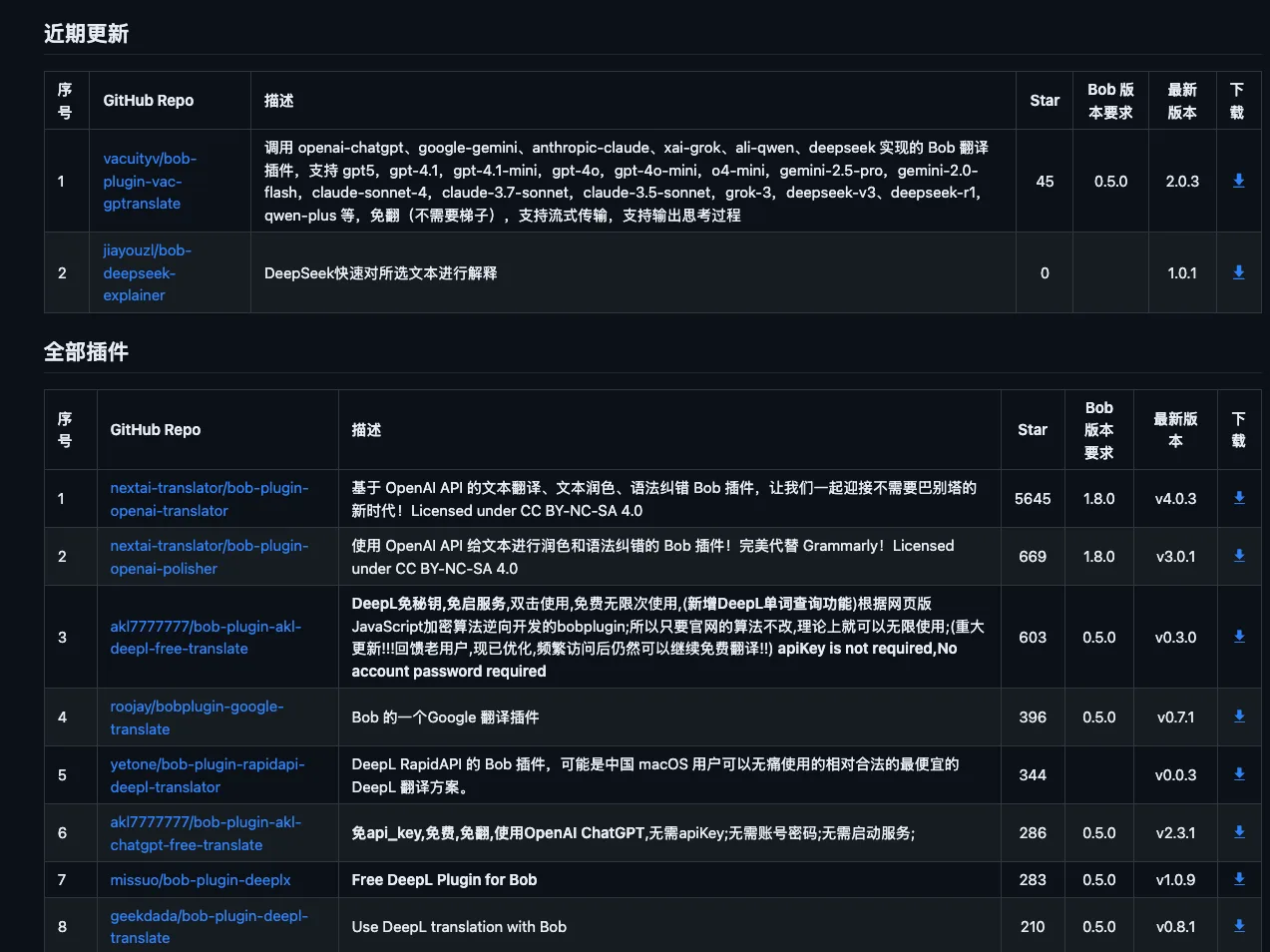
Bob 还有一个插件功能,如果你是开发者的话,可以基于 Bob 的官方文档去开发一些适合自己的插件。当然,你也可以去使用别人的插件,看你喜欢什么样的插件,你可以装了之后进行使用。具体选择什么插件,那就见仁见智了。
Tips
最后补充一下,Bob并不是一个免费的软件。如果你要无限次使用翻译次数的话,它是要开通PRO会员的,但是也不贵,50多块钱一次性的付款,而且一次付费,终身拥有。
当然,如果你不是高强度的使用,只是日常偶尔用一下,其实免费版本已经够用了。
结合这3篇文章,我们就已经配齐所有我们想要阅读外文的文章的工具了。你可以根据自己的需求配置合适的工具,快去阅读英文吧!